Guida alle funzionalità per i dipendenti: compilazione delle giornate, assenze, richieste.
| Campo | Descrizione |
|---|---|
| User ID | Nome utente assegnato (es. mrossi) |
| Password | Password personale |
| Ricordami | Mantiene la sessione attiva tra i riavvii del browser |
Riepilogo mensile delle giornate: ore lavorate, ferie/permessi, stato di compilazione.
| Elemento | Descrizione |
|---|---|
| Oggi | Torna al mese corrente |
| ‹ / › | Mese precedente / successivo |
| Icona riga | Apre il timesheet del dipendente corrispondente |
| Stato | Stato del timesheet del mese: Da inviare, Inviato, Approvato, Non approvato o Restituito |
Come si compila
Calendario mensile delle giornate lavorate; le giornate incomplete o con anomalie sono evidenziate in rosso (icona ℹ con il dettaglio che compare al passaggio del mouse). Le anomalie tipiche: totale di attività e assenze inferiore a 8 ore; ingresso o uscita mancanti; presenza lavorata superiore a 6 ore senza pausa o con pausa diversa da un'ora — la presenza lavorata è ingresso → uscita al netto delle assenze orarie e della pausa stessa, quindi sotto le 6 ore di lavoro effettivo la pausa è libera; ore di presenza effettiva non coincidenti con attività e permessi inseriti.
La colonna Orario riassume la giornata con una mini-timeline a blocchi: verde = lavoro, giallo = permesso orario, grigio = pausa, righe rosse/grigie = permesso sovrapposto alla pausa. Sotto i blocchi gli orari ai confini di ogni periodo; al passaggio del mouse su ogni blocco compare il dettaglio dell'intervallo.
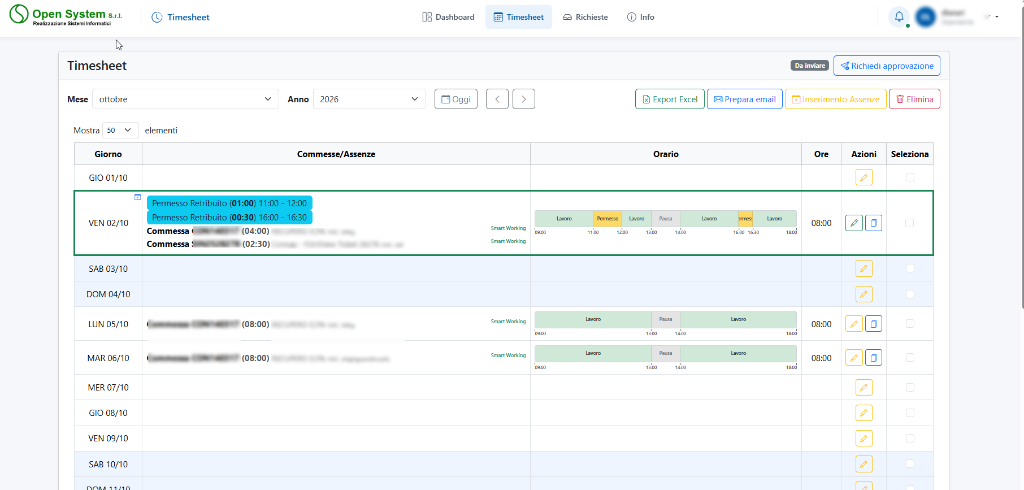
| Pulsante | Descrizione |
|---|---|
| Oggi / ‹ / › | Navigazione tra i mesi |
| Export Excel | Scarica il file Excel del mese visualizzato |
| Prepara email | Prepara una bozza email con l'Excel allegato |
| Inserimento Assenze | Inserimento rapido di assenza giornaliera (ferie, malattia, permesso) su più giorni |
| Elimina | Cancella le giornate selezionate tramite le caselle di spunta |
| Click sul giorno | Apre il dettaglio giornaliero |
| Duplica (riga) | Sulle giornate con attività: copia attività e orari di presenza su un'altra giornata editabile e senza attività (per il dipendente: da oggi in poi o su giornata sbloccata) |
| Sblocco (sui giorni bloccati) | Invia una richiesta di sblocco all'amministrazione |
| Badge di stato | Accanto al titolo, in alto a destra, indica lo stato del mese: Da inviare, Inviato, Approvato, Non approvato, Restituito |
| Richiedi approvazione | In alto a destra, accanto al titolo: dichiara il mese completo e invia una richiesta di approvazione al Super Amministratore |
| Richiedi restituzione | Sul mese Inviato o Approvato, accanto allo stato: invia al Super Amministratore una richiesta di restituzione del timesheet (motivazione obbligatoria) |
Gestione della singola giornata: orari di presenza e righe attività/assenze.
| Elemento | Descrizione |
|---|---|
| Ingresso / Inizio Pausa / Fine Pausa / Uscita | Orari di presenza, inseribili progressivamente; ✕ azzera il campo |
| Aggiungi attività | Riga attività: commessa, ore/minuti, tipo attività, smart working, note, più eventuali campi personalizzati (attributi dinamici) configurati sulla commessa, ad esempio campi di testo, tendine a scelta o caselle sì/no |
| Aggiungi assenza | Assenza oraria (con ora inizio/fine obbligatori) o giornaliera (con data inizio/fine) |
| Richiedi straordinario | Non inserisce lo straordinario: invia all'amministrazione una richiesta di abilitazione agli straordinari, indicando commessa, tipo (ordinario, notturno, festivo, altro), descrizione e note. Quando l'amministrazione configura l'autorizzazione, il tipo straordinario diventa selezionabile nella riga attività |
| Edit / Elimina / Visualizza | Azioni sulla singola riga |
| Salva | Valida e salva la giornata |
Regole di validazione al salvataggio
Quando il timesheet del mese è completo, usa il pulsante Richiedi approvazione in alto a destra accanto al titolo: con questa azione comunichi che il mese è finito e che non va più modificato. Lo stato passa a Inviato e viene inviata automaticamente una Richiesta approvazione timesheet mensile al Super Amministratore (la trovi in Richieste insieme alla risposta). Lo stato resta visibile nel badge accanto al titolo e nella colonna Stato della Dashboard.
Regole per l'invio
Dalla voce di menu Richieste invii e segui le tue richieste verso l'amministrazione (es. richiesta generica, sblocco giornate, nuovo straordinario, nuova commessa, PIN). Nella stessa pagina compaiono anche le richieste che il Super Amministratore ti indirizza: le richieste generiche a te destinate si possono accettare o rifiutare dal dettaglio (quelle indirizzate a tutti sono solo consultabili), mentre il completamento anticipato del timesheet è solo consultabile.
La tabella mostra per ogni richiesta il Mittente e il Destinatario: per le tue richieste il destinatario è sempre l'Amministrazione; per le richieste del Super Amministratore il mittente compare come Amministrazione e il destinatario sei tu oppure Tutti i dipendenti. Le richieste inviate dal Super Amministratore in attesa compaiono con lo stato Comunicazione (filtrabili dalla voce omonima del filtro Stato); finché la comunicazione è attiva — ad esempio finché non invii il timesheet per il completamento anticipato — è contrassegnata dal pallino come da leggere. Le comunicazioni indirizzate a tutti si spengono quando il Super Amministratore le segna come lette oppure — se la lettura è individuale — quando le segni come lette tu stesso dal dettaglio. Le comunicazioni con visualizzazione banner compaiono inoltre come barra in alto su tutte le pagine (icona megafono, data e testo) finché restano non lette: se la lettura è individuale la barra ha la ✕ per segnarla come letta, altrimenti la chiude il Super Amministratore per tutti. Il banner del completamento anticipato non ha la ✕: si spegne quando invii il timesheet del mese o quando il Super Amministratore lo termina. Le righe con pallino corrispondono al numero sulla campanella (risposte non lette e comunicazioni attive); il filtro Solo non lette mostra solo quelle.
| Pulsante | Descrizione |
|---|---|
| Nuova richiesta | Invia una richiesta all'amministrazione |
| Aggiorna | Ricarica l'elenco delle tue richieste |
| Risposta da leggere | Mostra la risposta dell'amministrazione; se la richiesta è stata rifiutata, nel dettaglio compare il pulsante Segna letta per spegnere il pallino e il conteggio sulla campanella (le richieste accettate risultano già lette) |
| Salva (nelle note) | Nel dettaglio di una richiesta ancora Inoltrata le tue note (note del richiedente) restano modificabili: correggi il testo e premi Salva |
| Annulla | Nel dettaglio di una richiesta ancora Inoltrata: la ritira (stato Annullata, non più gestibile) |
Se hai inviato il mese per errore o devi correggerlo, apri il Timesheet di quel mese e usa il pulsante Richiedi restituzione in alto a destra, accanto allo stato (visibile quando il mese è Inviato o Approvato): si apre la richiesta Richiesta restituzione timesheet mensile con il mese già impostato; indica la motivazione (obbligatoria) e invia. La richiesta non è disponibile da "Nuova richiesta" perché il mese va scelto dal timesheet stesso.
Dropdown in alto a destra (nome utente).
| Voce | Descrizione |
|---|---|
| Impostazioni | Preferenze personali |
| Cambio Password | Aggiornamento della propria password |
| Autenticazione a due fattori | Attiva/disattiva il doppio fattore (app authenticator) e gestisce i codici di recupero |
| Scarica SitLav Systray | Download del programma di notifica per Windows; compare solo se il Super Amministratore ha abilitato la tua utenza |
| Esci | Logout |
Le giornate passate o consolidate non sono modificabili direttamente. Nel Timesheet mensile, sulla riga del giorno bloccato è disponibile il pulsante Sblocco: invia una richiesta di sblocco all'amministrazione indicando l'intervallo di giorni interessato. Quando la richiesta viene accettata (sezione Richieste), il giorno torna modificabile e puoi completare il salvataggio.
La selezione delle commesse mostra solo quelle attive: una commessa con data fine, stato "Terminato" o marcata come fittizia non compare in elenco. Rivolgiti al capo progetto o all'amministrazione: possono verificare lo stato della commessa, riaprirla o crearne una nuova.
Gli straordinari non si inseriscono autonomamente: serve prima un'abilitazione dell'amministrazione. Dal dettaglio del giorno usa il pulsante Richiedi straordinario e compila la richiesta indicando commessa, tipo di straordinario (ordinario, notturno, festivo o altro), descrizione ed eventuali note. L'amministrazione riceve la richiesta in Notifiche e, accettandola, configura l'autorizzazione: da quel momento il tipo straordinario compare nel menu a tendina della riga attività e puoi inserire le ore.
Nota: le ore di straordinario possono essere contabilizzate su un codice commessa diverso da quello principale; il timesheet conserva comunque nella descrizione il riferimento alla commessa di partenza.
Chiedi all'amministrazione un PIN di 4 cifre, poi nella pagina di login usa Password dimenticata? Recupera con PIN e imposta la nuova password.
Nulla: il blocco è temporaneo e dura 5 minuti (scatta dopo 5 tentativi falliti consecutivi). Allo scadere l'account si sblocca da solo e puoi riprovare. Se non ricordi la password, usa Password dimenticata? Recupera con PIN invece di insistere con i tentativi.
Se hai conservato i codici di recupero (mostrati una sola volta all'attivazione) entri subito: al posto del codice a 6 cifre usa Usa un codice di recupero nella schermata del secondo fattore. Una volta entrato, rigenera i codici da Menu utente → Autenticazione a due fattori. Se hai perso sia il telefono sia i codici, solo il Super Amministratore può sbloccarti con Reset 2FA: rientri con la sola password e riconfiguri l'app.
Perché il recupero password con PIN non disattiva il 2FA: al login serve comunque il codice dell'app authenticator o un codice di recupero. Se non ne hai, chiedi il Reset 2FA al Super Amministratore.
Il rosso segnala un'anomalia: ore lavorate + assenze inferiori a 8; ingresso/uscita mancanti; presenza lavorata superiore a 6 ore senza pausa o con pausa diversa da un'ora (sotto le 6 ore di lavoro effettivo la pausa è libera); ore di presenza che non coincidono con attività e assenze orarie. Passa il mouse sull'icona ℹ nella cella del giorno per vedere il dettaglio dell'anomalia.
Con il mese Inviato o Approvato il timesheet è in sola lettura. Per fartelo restituire usa il pulsante Richiedi restituzione nell'intestazione del Timesheet (mese non consolidato, motivazione obbligatoria): se la richiesta viene accettata lo stato diventa Restituito e il mese torna modificabile. Il Super Amministratore può anche inviarti una richiesta di modifica con la motivazione: la trovi tra le tue richieste come risposta da leggere e il mese diventa subito Restituito, così puoi correggere e inviare di nuovo. Se il mese è già consolidato, rivolgiti all'amministrazione.
Dalla vista mensile usa Inserimento Assenze: scegli il tipo di assenza e l'intervallo di giorni, il sistema crea le righe su tutti i giorni. Attenzione: i giorni con orari di presenza (ingresso/pausa/uscita) vanno prima liberati — con un'assenza giornaliera gli orari non sono ammessi.
Verifica la sequenza: ingresso < inizio pausa < fine pausa < uscita. Non è possibile salvare l'uscita senza ingresso, la fine pausa senza inizio pausa, né orari su un giorno con assenza giornaliera. I campi si azzerano con la ✕ accanto a ciascun orario.